Cadavre Exquis
Documentation de la plateforme SaaS "Cadavre Exquis".
Introduction
La Plateforme SaaS de valorisation de vos données culturelles et spatialisées
01. Valoriser vos données et contenus
CadavreExquis est une plateforme SaaS* qui vous permet d’enrichir, lier et diffuser l’ensemble de vos données ouvertes (opendata) et métiers dans une même plateforme. Notre plateforme s’adapte à l’ensemble de vos méthodes de travail et vous propose de gérer vos contenus simplement dans un même espace de travail.
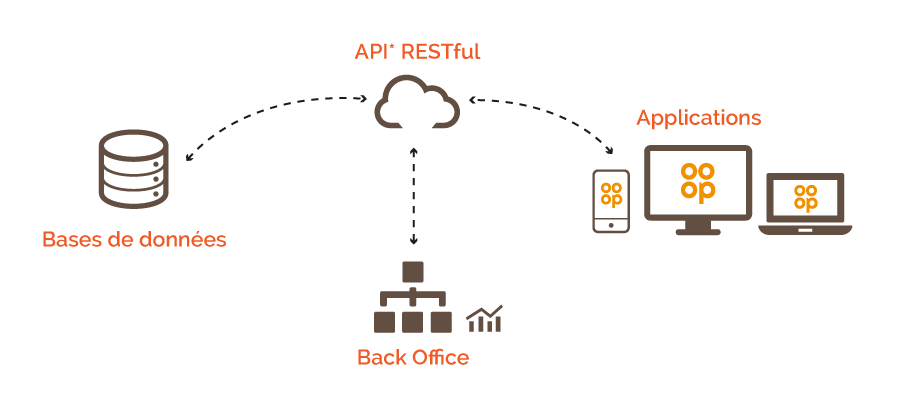
* SaaS = Software as a Service ou Logiciel en tant que Service, est un modèle de distribution de logiciel à travers le Cloud.
02. Raconter des histoires
CadavreExquis vous offre la possibilité de créer ou d’enrichir des contenus spatialement référencés in situ ou hors les murs, mais aussi de les relier ensemble pour raconter des histoires qui capteront l’attention et susciteront l’émotion de l’ensemble de vos publics.
La plateforme met à votre disposition tous les outils nécessaires pour écrire et publier votre propre storytelling spatialisé et ainsi d’offrir des expériences étonnantes.
Adaptez en temps réels vos contenus en fonction de vos objectifs de médiation et de communication : gamification, promotion d’événements et de produits, oeuvres artistiques et poétiques, guides touristiques, catalogues d’expositions, expériences augmentées interactives, etc.
Storytelling Spatialisé
03. Partager au plus grand nombre
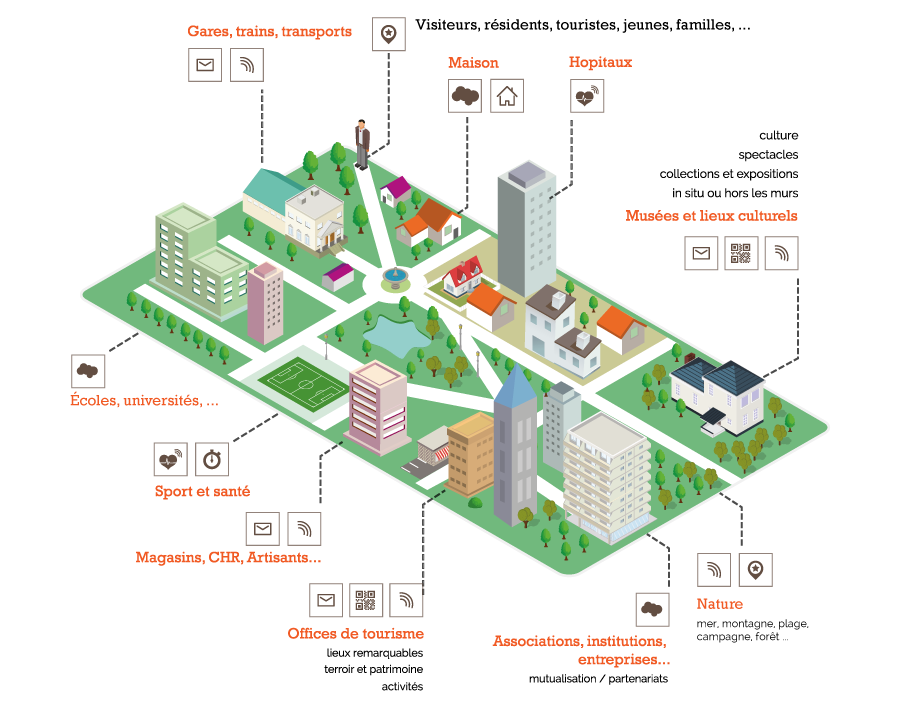
CadavreExquis vous propose de déployer facilement tous types de dispositifs numériques sur mobile ou sur internet pour l’ensemble de vos publics : applications mobiles (Android et IOS), jeux vidéos, portails internet, web applications (PWA), VR et AR, etc.
La plateforme favorise les partenariats avec d’autres institutions et entreprises (privées ou publiques) en apportant des solutions de contribution mutualisées.
N’hésitez pas par exemple à utiliser vos entrepôts de données existants (APIDAE, OpenDataSoft, OpenAgenda, etc.) via nos connecteurs d’API adaptés. Vous pourrez ainsi centraliser l’ensemble de vos contenus dans notre environnement de diffusion.
04. Maîtriser vos données
Big Data, Smart Data, OpenData, Données métiers, Ontologies, Métadonnées, Standards, etc.
* API = Application Programming Interface
Nous mettons à votre disposition un ensemble d’applicatifs sécurisés et mutualisés permettant d’exploiter vos données «ouvertes» et «métiers». Cette solution propose des dispositifs simples et intuitifs de traitement, d’analyse, de recherches, de stockage et de partage de vos données. Elle centralise également un ensemble d’outils de communications innovants : storytelling, gamification, push, VR, etc.
05. En pratique
¬ Ambulo ergo sum
Le Guide touristique augmenté du Musée Gassendi de Digne-les-Bains

Découvrez un exemple d’utilisation de notre plateforme avec Ambulo, l’application mobile gratuite du Musée Gassendi à Digne-les-Bains qui propose de découvrir autrement le Pays Dignois dans les Alpes de Haute-Provence (04) à l’aide d’un guide touristique et artistique qui propose des parcours d’art contemporain hors les murs.
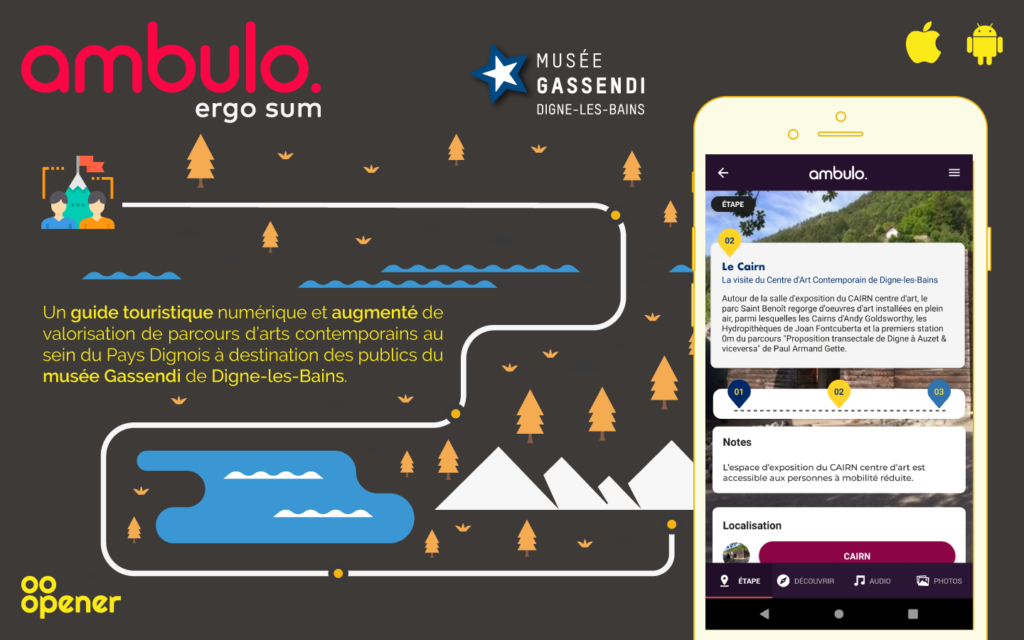
Télécharger l’application gratuitement
Sur votre smartphone ou votre tablette sous Google Play (Android) ou AppStore (IOS).
Les Lieux
Les lieux sont des objets qui permettent de localiser à l'aide d'une adresse et/ou d'une coordonnée géographique précise des objets, des organisations, des personnes, des événements, des point d'intérêts, et tout autre objet dans la plateforme.
Définition
Un lieu est un point géographique qui permet de localiser précisément des objets, des organisations, des événements, des personnes, des point d'intérêts, etc.

Propriétés d'un lieu
À l'origine, les lieux sont des enregistrements dans la base de donnée de la plateforme définis avec des propriétés standards définies à l'aide de l'ontologie proposée par schema.org/Place. Nous avons étendu ce schéma à l'aide d'autres standards (DBPedia, etc.)
Un lieu est défini avec les propriétés ci-dessous :
| Propriété | Type | Description |
|---|---|---|
| Nom | Text | Nom par défaut et obligatoire du lieu. |
| Type | Word | Type du lieu à choisir dans une liste définie par un thésaurus spécifique. |
| Titre | i18n | Mot, expression, phrase servant à désigner explicitement le lieu. |
| Sous-titre | i18n | Un titre secondaire placé sous le titre principal et permettant de compléter le titre et éviter ainsi qu’il soit trop long. |
| Description | i18n | Un texte court (chapô) permettant d’amener le lecteur à découvrir le lieu. |
| Slogan | i18n | Un slogan ou une devise associée à l'élément. |
| État | Word | État actuel du lieu : ouvert, fermé, etc. (Thésaurus) |
| Texte | i18n | Un texte plus long et enrichi (italique, gras, liens, etc.) permettant de présenter de manière détaillée le lieu. |
| Notes | i18n | Un texte permettant de présenter des anecdotes et des informations complémentaires importantes sur le lieu. |
| Adresse | PostalAddress | L'adresse postale du lieu. |
| Coordonnées Géographiques | GeoCoordinates | Les coordonnées géographiques du lieu : latitude, longitude, élévation. |
| Image | ImageObject | Une image d’illustration principale pour illustrer le parcours et donner envie de consulter sa fiche. Note : un photo au format paysage de 1500 pixels minimum de large conseillé. |
| Photo(s) | ImageObject | Une collection de photos ou d'images permettant d’illustrer ou de présenter visuellement le parcours. |
| Tarif(s) | Une ou plusieurs offres appliquées sur les différents produits ou services du lieu. | |
| Horaire(s) | OpeningHoursSpecification | Les horaires d'ouverture du lieu. |
| Activités | Word | L'ensemble des activités proposées dans le lieu. |
| Permissions | Word | L'ensemble des permissions affectées à un lieu. |
| Interdictions | Word | L'ensemble des interdictions affectées à un lieu. |
| Services | Word | L'ensemble des services proposés dans le lieu. |
| Sites internet | Website | L'ensemble des liens internet du lieu. |
| Sous-lieux | Place | Un ou plusieurs lieux contenu dans le lieu. |
| Lieux parents |
Place | Un ou plusieurs lieux parents qui contiennent le lieu. |
| Événements | Event | Les événement d'un lieu. |
| Objets | ConceptualObject | Les objets que l'on peut trouver dans un lieu : oeuvres d'art, etc. |
Conseils
Description : Résumer votre sujet avec un texte entre 140 et 400 caractères au maximum.
Notes
Dans l'application si le titre du parcours n'est pas renseigné, le nom par défaut de la fiche est utilisé.
Dans la collection de photos du parcours il est indispensable de bien s’appliquer à ajouter des titres et des descriptions sur chaque image.
Gestionnaire des lieux
La page Lieux permet de gérer l'ensemble des enregistrements de type lieu de la plateforme.
Les actions possibles sur cette page sont :
- Créer un lieu
- Éditer un lieu
- Rechercher un lieu (champ de recherche ou carte)
- Supprimer un ou plusieurs lieux
- Activer et Désactiver un ou plusieurs lieux dans les recherches
Cette page possède deux modes d'affichage :
LIEUX: Liste des lieuxCARTE: Carte des lieux
Pour changer de mode d'affichage il suffit de sélectionner un des onglets en haut de la page.
Liste des lieux
L'onglet LIEUX en haut de la page permet d'afficher et de rechercher l'ensemble des lieux enregistrés dans la base de donnée de la plateforme dans un tableau en mode page par page.
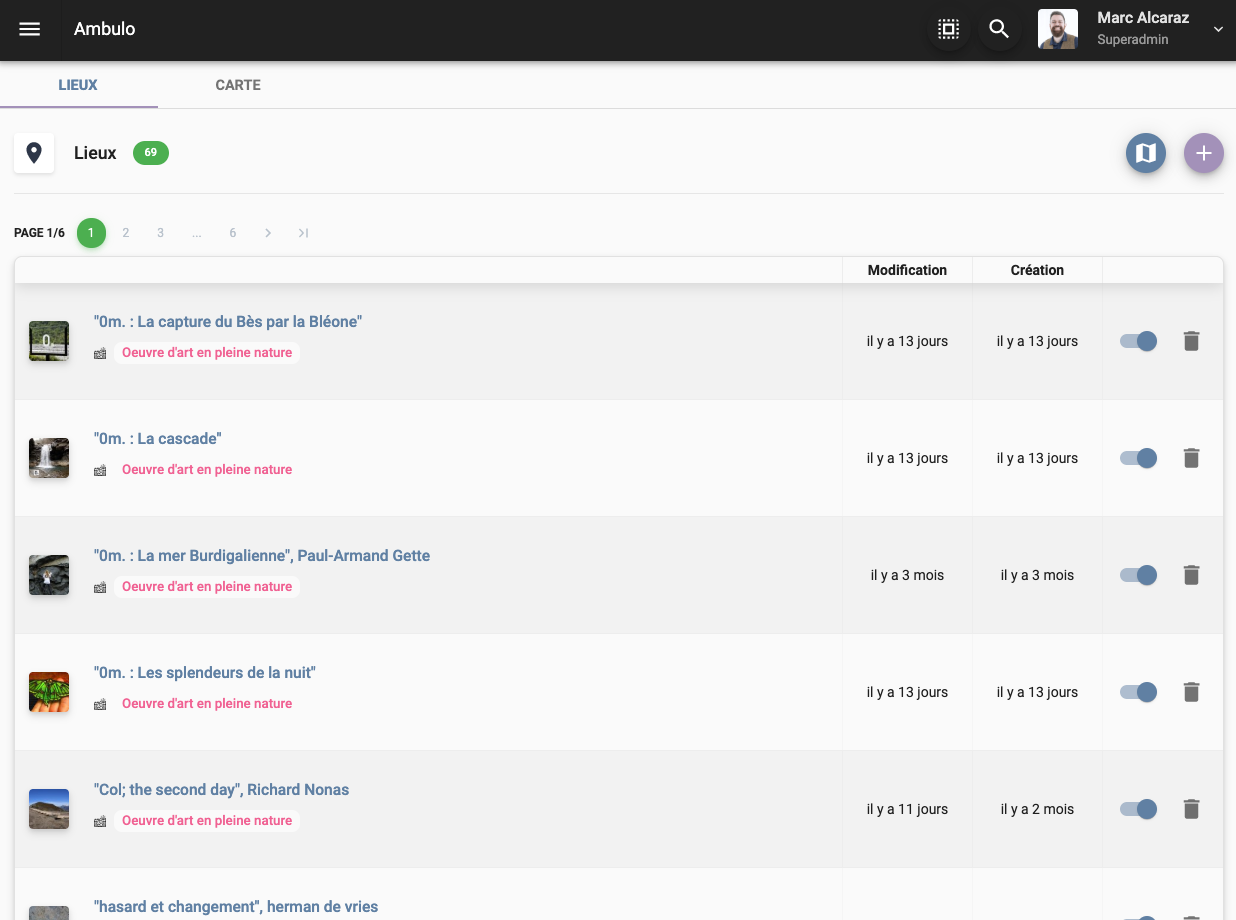
Ajouter un lieu
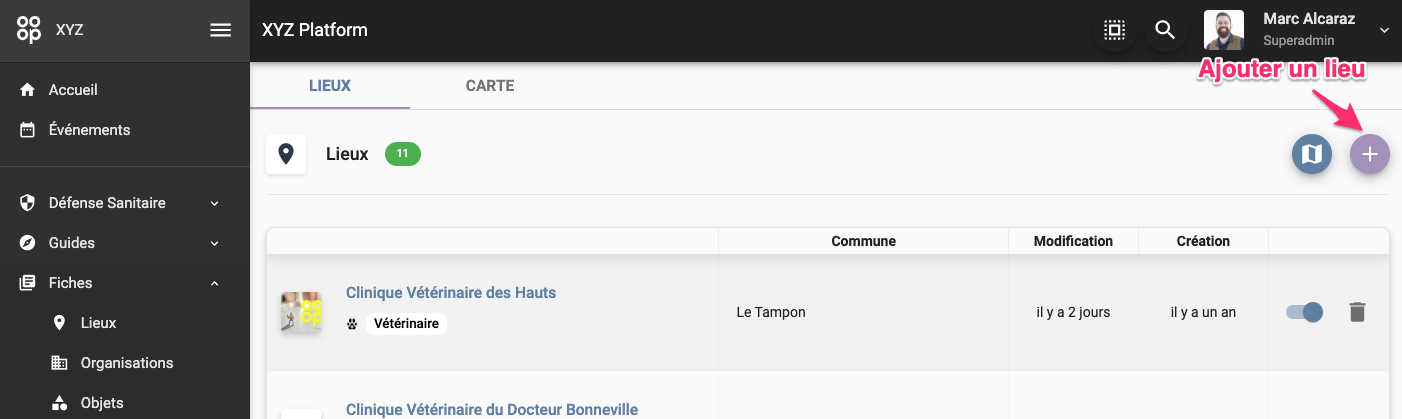
Pour ajouter un nouveau lieu dans le mode liste du gestionnaire de lieux, il suffit de suivre la méthode ci-après.
1 - Cliquer sur le bouton + en haut à droite dans la page
2 - Ouverture du formulaire de création d'un lieu
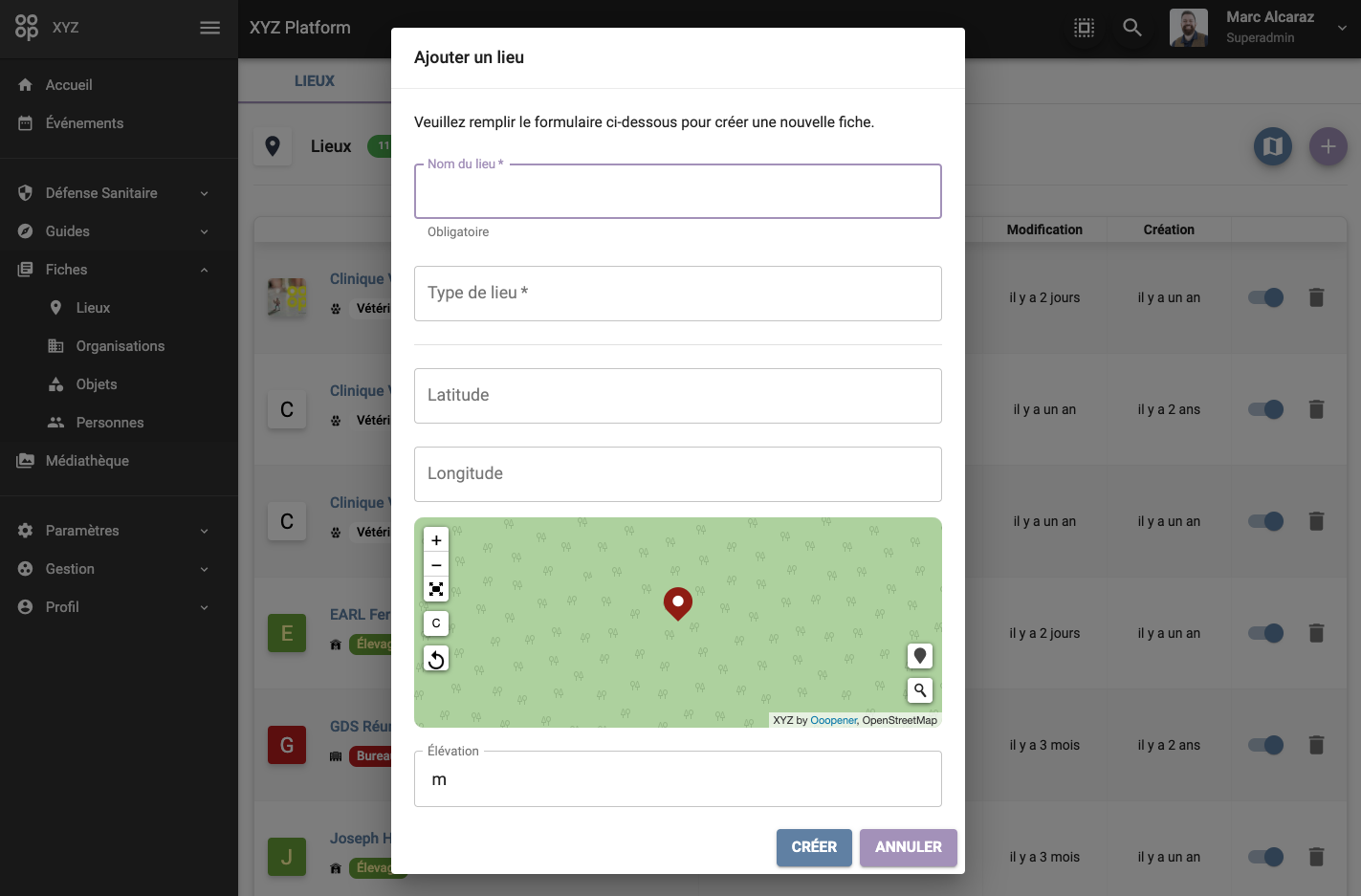
Pour créer rapidement un nouveau lieu, il est indispensable de définir au minimum :
- un nom simple permettant de retrouver facilement ce lieux dans la plateforme (recherche, affichage dans une liste, etc.)
- un type à l'aide d'une recherche dans un thésaurus
En cliquant sur le champ "Type de lieu" dans le formulaire de saisie, un panneau de recherche s'ouvre et vous permet de sélectionner un type de lieu dans une liste prédéfinie.
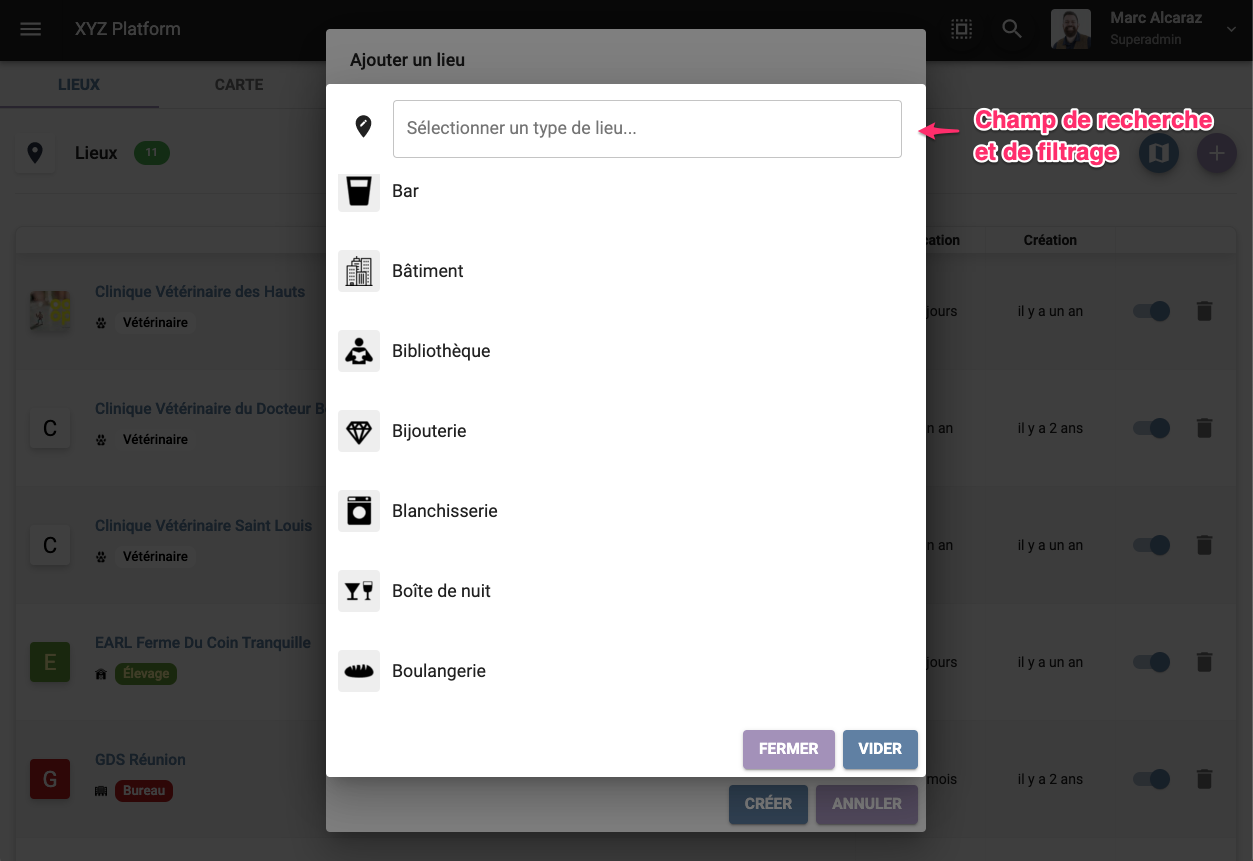
Si vous ne trouvez pas un type de lieu spécifique dans la liste, il est possible de demander à un administrateur de la plateforme de l'ajouter dans le Gestionnaire de Thésaurus pour qu'il soit accessible dans une prochaine saisie de contenu.
3 - Si vous le souhaitez (non obligatoire), le formulaire propose de compléter les informations du nouveau lieu avec les coordonnées géographiques du lieu : latitude, longitude et élévation (mètre)
Dans la totalité du gestionnaire de saisie de la plateforme, les coordonnées latitude et de longitude sont au format décimal et l'opérateur "."sert de séparateur (ex : Angers / latitude: 47.4667 / longitude: -0.55 )
Pour vous aider à déterminer la latitude et la longitude du nouveau lieu, vous pouvez utiliser le module de recherche cartographique situé dans le formulaire de saisie.
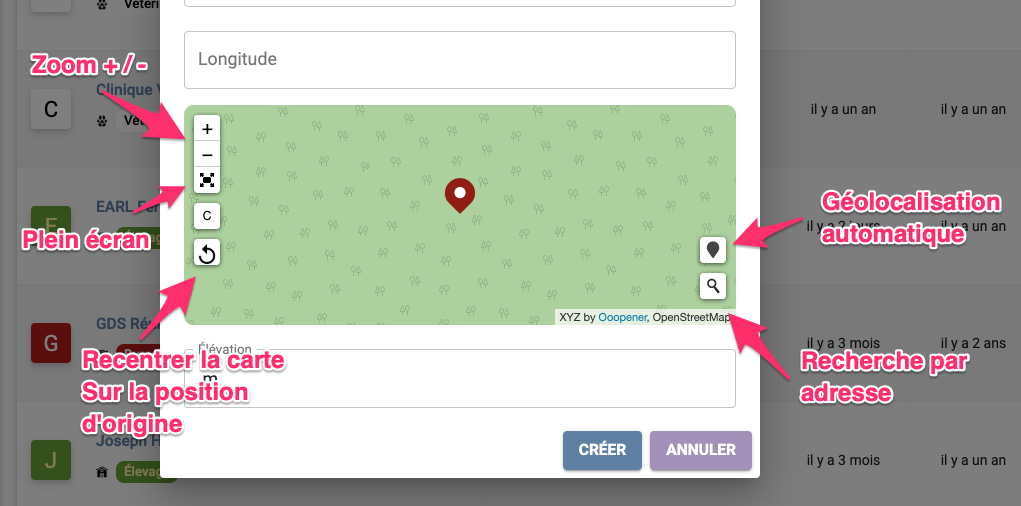
4 - Pour finaliser la création du nouveau lieu, il suffit d'appuyer sur le bouton CRÉER en bas du formulaire de saisie.
Supprimer un lieu
Activer ou désactiver un lieu
Sélectionner un ou plusieurs lieux
Afficher une carte réduite
Carte des Lieux
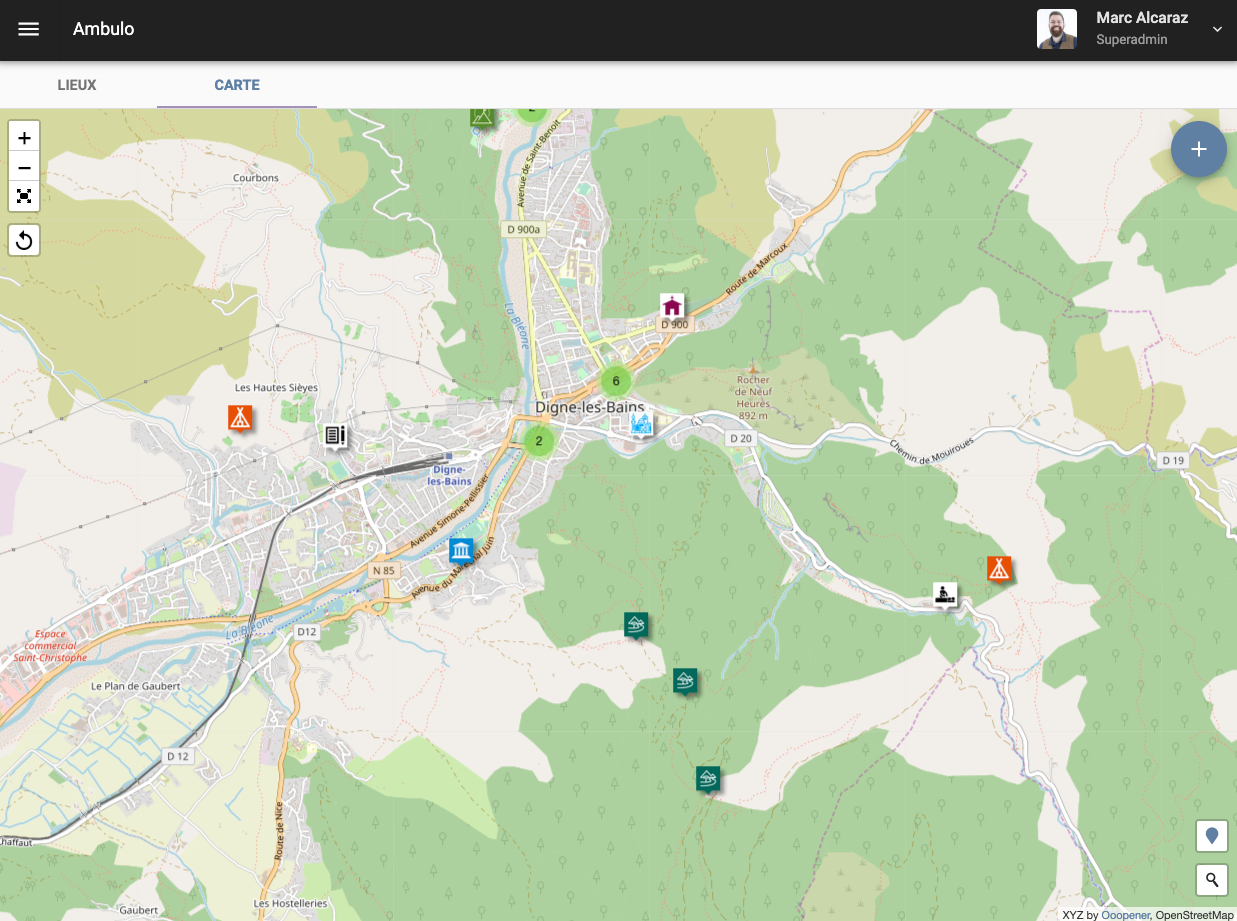
L'onglet CARTE en haut de la page permet d'afficher une carte avec l'intégralité des lieux de la plateforme.
Options de la carte
En haut à gauche de la carte, des options permettent de zoomer l'affichage de la carte, de passer en mode "plein écran" et d'actualiser la carte.
En haut à droite de la carte le bouton + permet de créer un nouveau lieu.
En bas à droite de la carte, des options permettent de centrer la carte en utilisant la géolocalisation du navigateur internet utilisée ou en utilisant une recherche par adresse.
Guide augmenté
Création de parcours touristiques et culturels.
Les Parcours
Un parcours est une promenade rythmée par un ensemble d'étapes géolocalisées dans un espace donné.
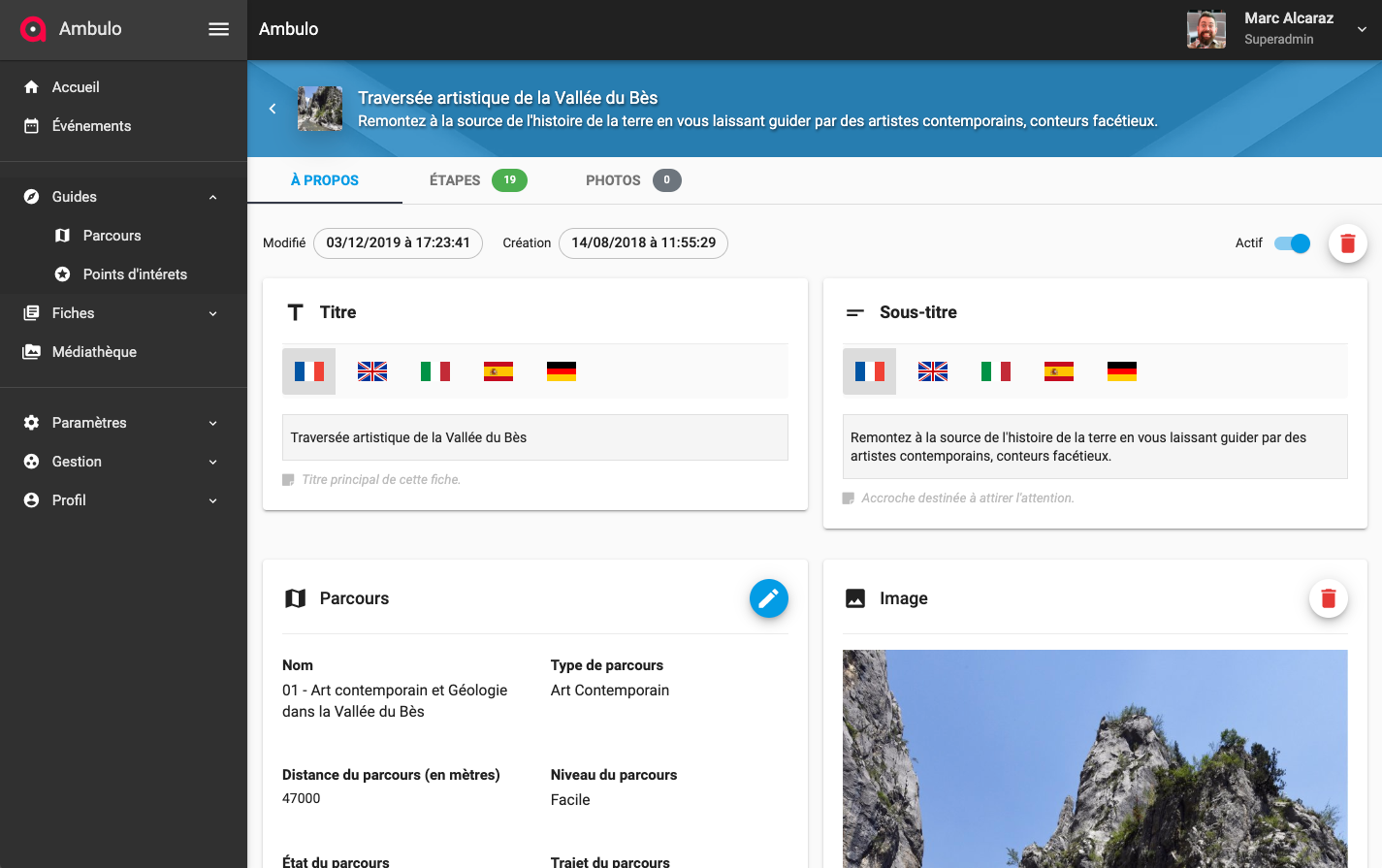
Les étapes d'un parcours
Un parcours est constitué d'étapes. Chaque étape cible un point d'intérêt spécifique qui lui même cible un lieu.
Il est préférable de préparer à l'avance les lieux et points d'intérêts qui seront utilisés dans un parcours et de les insérer ensuite dans le parcours.

Note : Dans un même parcours, il est possible de cibler plusieurs étapes sur un même point d'intérêt, par exemple dans le cadre d'un parcours qui propose au visiteur de passer plusieurs fois par le même lieu au fil du temps et d'y vivre à chaque fois une expérience différente.
Propriétés d'un parcours
Un parcours est défini avec les propriétés ci-dessous :
| Propriété | Type | Description |
|---|---|---|
| Nom | Text | Nom par défaut et obligatoire du parcours. |
| Type | Word | Type du parcours à choisir dans une liste définie par un thésaurus spécifique. |
| Titre | i18n | Mot, expression, phrase servant à désigner explicitement le parcours. |
| Sous-titre | i18n | Un titre secondaire placé sous le titre principal et permettant de compléter le titre et éviter ainsi qu’il soit trop long. |
| Description | i18n | Un texte court (chapô) permettant d’amener le lecteur à découvrir le parcours. Essayer de résumer votre sujet avec un texte entre 140 et 400 caractères au maximum. |
| Texte | i18n | Un texte plus long et enrichi (italique, gras, liens, etc.) permettant de présenter de manière détaillée l’intérêt du parcours. |
| Notes | i18n | Un texte permettant de présenter des anecdotes et des informations complémentaires importantes sur le parcours. |
| Image | ImageObject | Une image d’illustration principale pour illustrer le parcours et donner envie de consulter sa fiche. Note : un photo au format paysage de 1500 pixels minimum de large conseillé. |
| Photos | Array | Une collection de photos ou d'images permettant d’illustrer ou de présenter visuellement le parcours. |
| Distance | Number | Distance totale du parcours en mètres. |
| Niveau | Word | Niveau de difficulté du parcours à choisir dans une liste définie à l'aide d'un thésaurus spécifique, exemple : facile, expert, etc. |
| État | Word | État actuel du parcours à choisir dans une liste définie à l'aide d'un thésaurus spécifique, exemple : ouvert, fermé, etc. |
| Trajet | Word | Type de trajet du parcours, exemple : boucle, aller/retour, libre, etc. |
| Cibles | Word | Cibles principales du parcours à choisir dans une liste définie à l'aide d'un thésaurus spécifique, exemple : familles, sportifs, randonneurs, etc. |
| Élévation minimum | Number | Élévation minimum du parcours en mètre. |
| Élévation maximum | Number | Élévation maximum du parcours en mètre. |
| Dénivelé positif | Number | Dénivelé positif du parcours en mètre. |
| Dénivelé négatif | Number | Dénivelé négatif du parcours en mètre. |
Notes
Dans l'application si le titre du parcours n'est pas renseigné, le nom par défaut de la fiche est utilisé.
Dans la collection de photos du parcours il est indispensable de bien s’appliquer à ajouter des titres et des descriptions sur chaque image.
Gestion des parcours
Liste des parcours
Dans la plateforme, il est possible de retrouver l’ensemble des parcours dans la page avec le chemin : /courses. Cette page liste l’ensemble des parcours enregistrés dans la plateforme.
01. Édition d’un parcours
En cliquant sur le titre d’un point d’intérêt dans la liste, il sera possible d’ouvrir la fiche du point d’intérêt sélectionné pour éditer son contenu Sur la droite de chaque ligne du tableau, dans les options de chaque enregistrement, il est possible de supprimer une entrée et d’activer ou désactiver chaque POI dans les recherches de la plateforme.
02. Sélectionner des parcours
Pour supprimer rapidement plusieurs parcours, il est possible de sélectionner un parcours en particulier en cliquant à gauche sur son avatar (cercle) ou en haut à droite dans la barre de navigation sur le premier bouton (Tout Sélectionner).
03. Rechercher un parcours
Pour rechercher un parcours en particulier, il est possible d’utiliser le moteur de recherche de la page en cliquant sur le bouton loupe en haut à droite de la barre de navigation principale.
04. Ajouter un parcours
Le bouton + en haut à droite de l’interface permet de créer un nouveau parcours.
Pour créer un nouveau parcours, il est obligatoire de définir un nom unique qui vous permettra de le retrouver facilement dans la liste des parcours ou via le moteur de recherche.
Il vous est possible également de manière optionnelle d'attribuer un type à votre parcours en le sélectionnant dans une liste définie par un thésaurus spécifique.
05. Supprimer un ou plusieurs parcours
En sélectionnant à gauche un ou plusieurs éléments dans la liste des parcours, il est possible de les supprimer.
Édition d'un parcours
...