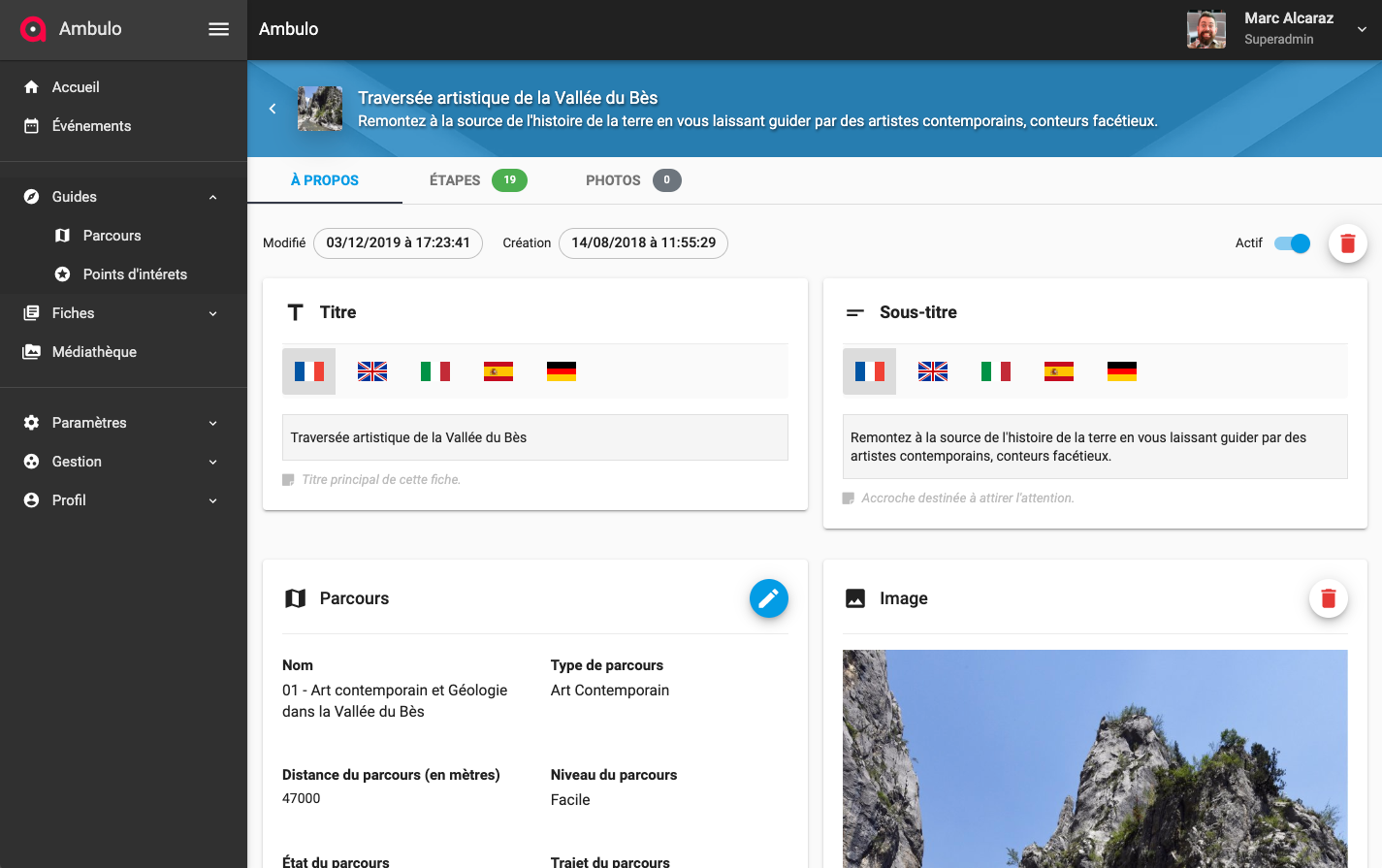
Les Parcours
Un parcours est une promenade rythmée par un ensemble d'étapes géolocalisées dans un espace donné.
Les étapes d'un parcours
Un parcours est constitué d'étapes. Chaque étape cible un point d'intérêt spécifique qui lui même cible un lieu.
Il est préférable de préparer à l'avance les lieux et points d'intérêts qui seront utilisés dans un parcours et de les insérer ensuite dans le parcours.
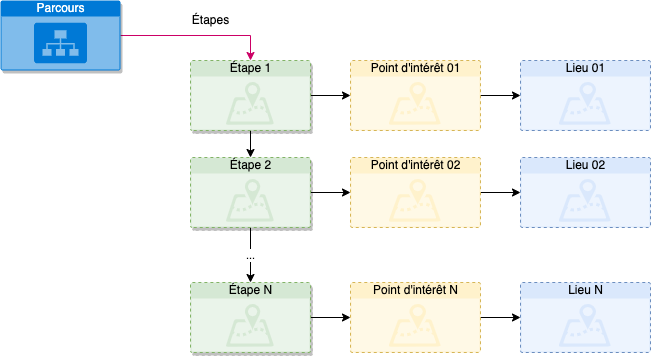
Note : Dans un même parcours, il est possible de cibler plusieurs étapes sur un même point d'intérêt, par exemple dans le cadre d'un parcours qui propose au visiteur de passer plusieurs fois par le même lieu au fil du temps et d'y vivre à chaque fois une expérience différente.
Propriétés d'un parcours
Un parcours est défini avec les propriétés ci-dessous :
| Propriété | Type | Description |
|---|---|---|
| Nom | Text | Nom par défaut et obligatoire du parcours. |
| Type | Word | Type du parcours à choisir dans une liste définie par un thésaurus spécifique. |
| Titre | i18n | Mot, expression, phrase servant à désigner explicitement le parcours. |
| Sous-titre | i18n | Un titre secondaire placé sous le titre principal et permettant de compléter le titre et éviter ainsi qu’il soit trop long. |
| Description | i18n | Un texte court (chapô) permettant d’amener le lecteur à découvrir le parcours. Essayer de résumer votre sujet avec un texte entre 140 et 400 caractères au maximum. |
| Texte | i18n | Un texte plus long et enrichi (italique, gras, liens, etc.) permettant de présenter de manière détaillée l’intérêt du parcours. |
| Notes | i18n | Un texte permettant de présenter des anecdotes et des informations complémentaires importantes sur le parcours. |
| Image | ImageObject | Une image d’illustration principale pour illustrer le parcours et donner envie de consulter sa fiche. Note : un photo au format paysage de 1500 pixels minimum de large conseillé. |
| Photos | Array | Une collection de photos ou d'images permettant d’illustrer ou de présenter visuellement le parcours. |
| Distance | Number | Distance totale du parcours en mètres. |
| Niveau | Word | Niveau de difficulté du parcours à choisir dans une liste définie à l'aide d'un thésaurus spécifique, exemple : facile, expert, etc. |
| État | Word | État actuel du parcours à choisir dans une liste définie à l'aide d'un thésaurus spécifique, exemple : ouvert, fermé, etc. |
| Trajet | Word | Type de trajet du parcours, exemple : boucle, aller/retour, libre, etc. |
| Cibles | Word | Cibles principales du parcours à choisir dans une liste définie à l'aide d'un thésaurus spécifique, exemple : familles, sportifs, randonneurs, etc. |
| Élévation minimum | Number | Élévation minimum du parcours en mètre. |
| Élévation maximum | Number | Élévation maximum du parcours en mètre. |
| Dénivelé positif | Number | Dénivelé positif du parcours en mètre. |
| Dénivelé négatif | Number | Dénivelé négatif du parcours en mètre. |
Notes
Dans l'application si le titre du parcours n'est pas renseigné, le nom par défaut de la fiche est utilisé.
Dans la collection de photos du parcours il est indispensable de bien s’appliquer à ajouter des titres et des descriptions sur chaque image.
Gestion des parcours
Liste des parcours
Dans la plateforme, il est possible de retrouver l’ensemble des parcours dans la page avec le chemin : /courses. Cette page liste l’ensemble des parcours enregistrés dans la plateforme.
01. Édition d’un parcours
En cliquant sur le titre d’un point d’intérêt dans la liste, il sera possible d’ouvrir la fiche du point d’intérêt sélectionné pour éditer son contenu Sur la droite de chaque ligne du tableau, dans les options de chaque enregistrement, il est possible de supprimer une entrée et d’activer ou désactiver chaque POI dans les recherches de la plateforme.
02. Sélectionner des parcours
Pour supprimer rapidement plusieurs parcours, il est possible de sélectionner un parcours en particulier en cliquant à gauche sur son avatar (cercle) ou en haut à droite dans la barre de navigation sur le premier bouton (Tout Sélectionner).
03. Rechercher un parcours
Pour rechercher un parcours en particulier, il est possible d’utiliser le moteur de recherche de la page en cliquant sur le bouton loupe en haut à droite de la barre de navigation principale.
04. Ajouter un parcours
Le bouton + en haut à droite de l’interface permet de créer un nouveau parcours.
Pour créer un nouveau parcours, il est obligatoire de définir un nom unique qui vous permettra de le retrouver facilement dans la liste des parcours ou via le moteur de recherche.
Il vous est possible également de manière optionnelle d'attribuer un type à votre parcours en le sélectionnant dans une liste définie par un thésaurus spécifique.
05. Supprimer un ou plusieurs parcours
En sélectionnant à gauche un ou plusieurs éléments dans la liste des parcours, il est possible de les supprimer.
Édition d'un parcours
...